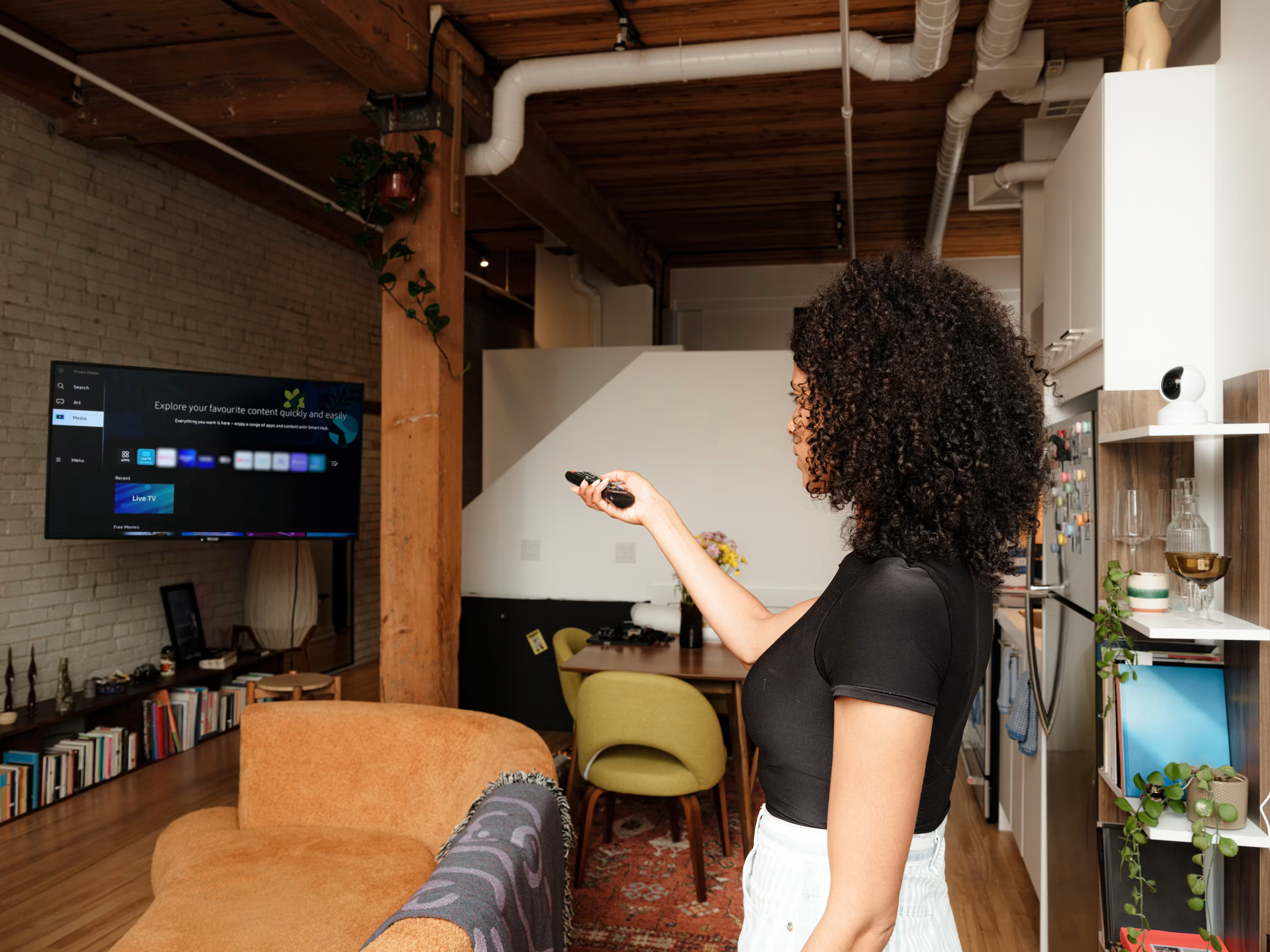
Gebruik de LG Content Store om een speler te kiezen voor jouw webOS-versie.
Aanbevolen IPTV-apps voor LG Smart TV
Kies een speler, installeer die en vraag daarna via WhatsApp de juiste IPTV-toegang aan. Voor sommige spelers is een aparte app-licentie nodig.
Open LG Content Store of Apps op jouw webOS-tv. Zoek de speler en controleer of die bij jouw toestel en versie past.
HotPlayer
Xtream Codes · M3U
Soms gezocht als Hot IPTV. Zoek in de appwinkel naar Hot Player of HotPlayer van STE DIGI VIBES.
Na installatie Open Instellingen of Info in HotPlayer en scan de QR-code met je telefoon, of gebruik Upload List op hotplayer.app. Gebruik daar de gegevens uit de app en voeg de ontvangen playlist toe. Vernieuw de lijst in HotPlayer. Bewaar je bestaande lijsten voordat je de uploadpagina gebruikt.
Gebruik de gewone IBO Player. IBO Player Pro is een andere app met een eigen installatieprocedure.
Na installatie Open het beginscherm en zoek MAC ID en Device Key. Gebruik de beheerlink of QR-code die jouw IBO Player-versie toont. Voeg de volledige M3U-link toe en heropen de app. Behandel je Device Key als een wachtwoord en deel die niet in je eerste WhatsApp-bericht.
Gebruik via het startscherm de LG-appwinkel van jouw webOS-versie. Noteer het model onder scherminformatie en zoek de exacte appnaam met uitgever. Als je de app wel vindt maar geen bronmenu ziet, controleer of de gratis versie zelf afspeellijsten accepteert. Een HDMI-streamer blijft een mogelijkheid als jouw LG-appwinkel de passende speler niet aanbiedt.
Geschikte spelers om te bekijken: HotPlayer, IBO Player
Speler kiezen
Open Apps vanuit het Home-menu. Controleer of de speler M3U of een aanbiederaccount accepteert.
Bron toevoegen
Installeer de speler en volg het scherm voor een account, playlist of apparaatkoppeling.
Afspelen testen
Start de speler opnieuw na wijzigingen en controleer of het programmaoverzicht wordt geladen.
Wat je vooraf controleert
Noteer je model en webOS-versie. Druk op Home. Op oudere toestellen heet de winkel LG Content Store, op nieuwere toestellen Apps.
Zo stel je de bron in
Zoek de speler in de winkel en kies Installeren. Meld je aan bij je LG-account als de winkel daarom vraagt. Open de geïnstalleerde app vanuit de startbalk.
Controle na de installatie
Open een groep met de Magic Remote en test dezelfde handeling met de pijltoetsen. Een speler kan goed reageren op aanwijzen en minder goed op bladeren. Probeer ook de terugknop terwijl een zender afspeelt en kijk waar de selectie terechtkomt.
Als het vastloopt
Als de winkel de app niet vindt, controleer dan in de LG Content Store of je model en land worden ondersteund. Alleen de merknaam is hiervoor onvoldoende.
Vergelijk webOS-spelers op je eigen toestel
Een app die bij een kennis op een LG-tv draait, hoeft op jouw model niet beschikbaar te zijn. Gebruik de modelcode als uitgangspunt bij het vergelijken. Controleer daarna of de speler in jouw regio verkrijgbaar is en of je de gewenste invoermethode en taal ziet. Als je met een Magic Remote kijkt, probeer zowel aanwijzen als de pijltjestoetsen. Vooral in lange zenderlijsten merk je snel welke bediening prettig werkt.
Wat is bij de prijs inbegrepen?
Sommige spelers vragen een eigen vergoeding voor hun software. Lees op het scherm van de uitgever welk product je kiest voordat je iets bevestigt. Een spelerlicentie en toegang tot een dienst kunnen afzonderlijk worden geleverd. Vraag bij twijfel naar het verschil en test of de speler de aangeleverde bron herkent. Bewaar de naam van zowel de app als het gekozen pakket bij je eigen administratie.
Wat zie je en wat controleer je daarna?
Wat je ziet
Volgende controle
Ik zie LG Content Store niet tussen mijn apps.
Ga met Home naar het startscherm en kijk of jouw webOS-versie de winkel gewoon Apps noemt. Zoek ook via het vergrootglas op de exacte appnaam.
De bediening met de aanwijzer lukt, maar de pijltjes slaan knoppen over.
Test het openen, wisselen en sluiten van een kanaal met de toetsen die je dagelijks gebruikt. Probeer dit in een andere speler voordat je een applicentie kiest.
De app meldt dat een playlist is opgeslagen, maar op de televisie zie ik de oude naam.
Open het bronoverzicht opnieuw en controleer of de nieuwe lijst als aparte bron is toegevoegd. Laat de werkende lijst staan totdat je de nieuwe hebt getest.