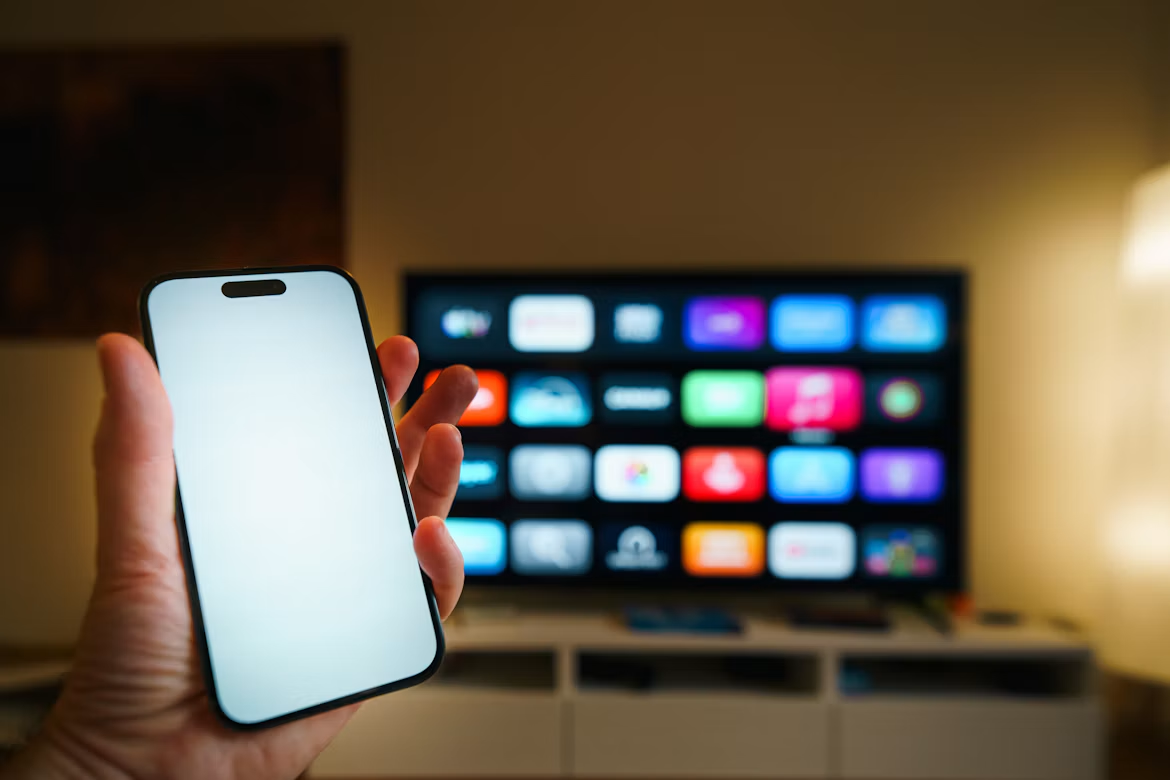
De telefoonversie van een speler geeft snel toegang tot live-tv en on-demand vanaf een Android-telefoon of tablet.
Aanbevolen IPTV-apps voor Android
Kies een speler, installeer die en vraag daarna via WhatsApp de juiste IPTV-toegang aan. Voor sommige spelers is een aparte app-licentie nodig.
Zoek VLC for Android in Google Play of gebruik de Android-download op de officiële HotPlayer-site. TiviMate is bedoeld voor tv’s met afstandsbediening.
HotPlayer
Xtream Codes · M3U
Soms gezocht als Hot IPTV. Zoek in de appwinkel naar Hot Player of HotPlayer van STE DIGI VIBES.
Na installatie Open Instellingen of Info in HotPlayer en scan de QR-code met je telefoon, of gebruik Upload List op hotplayer.app. Gebruik daar de gegevens uit de app en voeg de ontvangen playlist toe. Vernieuw de lijst in HotPlayer. Bewaar je bestaande lijsten voordat je de uploadpagina gebruikt.
Geschikt om een M3U-link te testen op computer of mobiel. Handig als je vooral wilt controleren of de bron afspeelt.
Na installatie Kies op Windows Media → Netwerkstream openen; op macOS Bestand → Open netwerk. Gebruik op mobiel de optie voor een netwerkstream. Plak de volledige M3U-link. Heb je alleen Xtream-velden ontvangen, vraag dan om een passende M3U-link of kies een Xtream-speler.
Controleer de spelerslijst in Google Play op het toestel en kies de juiste uitgever. Zet indien nodig standaard systeeminstellingen terug voor appnetwerk en batterijbeheer voordat je foutmeldingen onderzoekt. Vergelijk of een stream stopt wanneer het scherm vergrendelt, of ook wanneer de app actief blijft.
Open Google Play op je telefoon of tablet en installeer een speler met de juiste inlogmethode.
Bron toevoegen
Voer de gegevens in via het menus scherm voor nieuwe playlists of accounts. Controleer spaties aan het einde.
Afspelen testen
Test wifi en mobiele data afzonderlijk. Controleer ondertitel- en audiokeuze in het afspeelmenu.
Wat je vooraf controleert
Controleer in de App Store of de speler bij jouw iOS- of iPadOS-versie past. Beslis of je op het toestel wilt kijken of het beeld naar een tv wilt sturen.
Zo stel je de bron in
Voeg de afspeellijst toe op je eigen wifi. Plak het adres in het URL-veld en controleer dat het toetsenbord geen spatie of punt heeft toegevoegd.
Controle na de installatie
Draai de telefoon of tablet tijdens het kijken om en controleer of tekst en knoppen zichtbaar blijven. Vergrendel het scherm kort, open de app opnieuw en controleer of je bij dezelfde lijst terugkomt. Test mobiel internet alleen als je databundel dit toelaat.
Als het vastloopt
Test eerst op het apparaat zelf. Werkt dat, maar lukt casten niet? Controleer of de app de ontvangstmethode van de tv ondersteunt en of beide apparaten op hetzelfde netwerk zitten.
Kiezen tussen iPhone en iPad
Controleer bij beide apparaten afzonderlijk de App Store-vermelding. Kijk hoe de speler zijn gids toont in staande en liggende stand, of de lettergrootte leesbaar is en of je de zenderlijst met één hand kunt openen. Gebruik je een iPad op een standaard, test dan de bediening vanuit die kijkafstand. Niet elke schermindeling die in de winkel mooi oogt, past bij de manier waarop je thuis kijkt.
Wifi, mobiel internet en casten apart testen
Begin op thuiswifi met één zender. Verander daarna hoogstens één onderdeel per proef. Als lokaal afspelen werkt, kun je bijvoorbeeld dezelfde uitzending via een ondersteunde ontvanger testen. Wil je later onderweg kijken, controleer je databundel en of de speler mobiele data mag gebruiken. Een probleem dat pas onderweg ontstaat heeft andere mogelijke oorzaken dan een app die op geen enkel netwerk wil spelen.
Wat zie je en wat controleer je daarna?
Wat je ziet
Volgende controle
De app draait op iPhone, maar casten toont geen tv.
Controleer de ontvanger en het gebruikte protocol. AirPlay en Google Cast vragen elk om ondersteuning van zowel afzender als ontvanger.
De iPad toont een ander profiel dan mijn iPhone.
Controleer eerst of de uitgever synchronisatie aanbiedt en welk account daarvoor wordt gebruikt. Ga niet uit van gedeelde profielen op basis van alleen de appnaam.
Via wifi werkt de speler, buitenshuis stopt hij direct.
Kijk in de instellingen voor mobiele data of deze speler verkeer mag gebruiken. Controleer vervolgens je databundel en test één kort fragment voordat je langer kijkt.
Als afspelen niet lukt
Als alleen mobiel afspelen faalt, controleer de appmachtiging voor mobiel dataverkeer en test op dezelfde zender via wifi.
Geef bij je aanvraag het apparaatmodel, de app en de foutmelding door. Verwijder inloggegevens uit eventuele screenshots.